A página da cotação, parte por parte
O que cada parte da página da cotação faz, de cima para baixo, e a diferença entre pedido multi-loja e pedido de grupo por filial.
Para: Vendedor e AdministradorAtualizado em 07/10/2026
Resumo
A página da cotação é uma pilha, de cima para baixo: o cabeçalho com as ações, a loja, o resumo, a conferência, o cliente, o vendedor, os descontos gerais, os itens, os totais e as condições. Tudo o que muda no pedido se faz aqui, e o botão Confirmar orçamento, no topo, é o que fecha. Pedido de mais de uma loja do fornecedor vira uma compra, com uma cotação por loja. Pedido de um cliente com várias filiais continua sendo uma cotação só, repartida entre os destinos.
Onde fica
Em Cotações, clique numa cotação da lista. O link que a Dri manda no WhatsApp abre a mesma página. Os prints abaixo usam dados fictícios, e os números marcam cada parte.
O topo: número, ações, loja, resumo e cliente
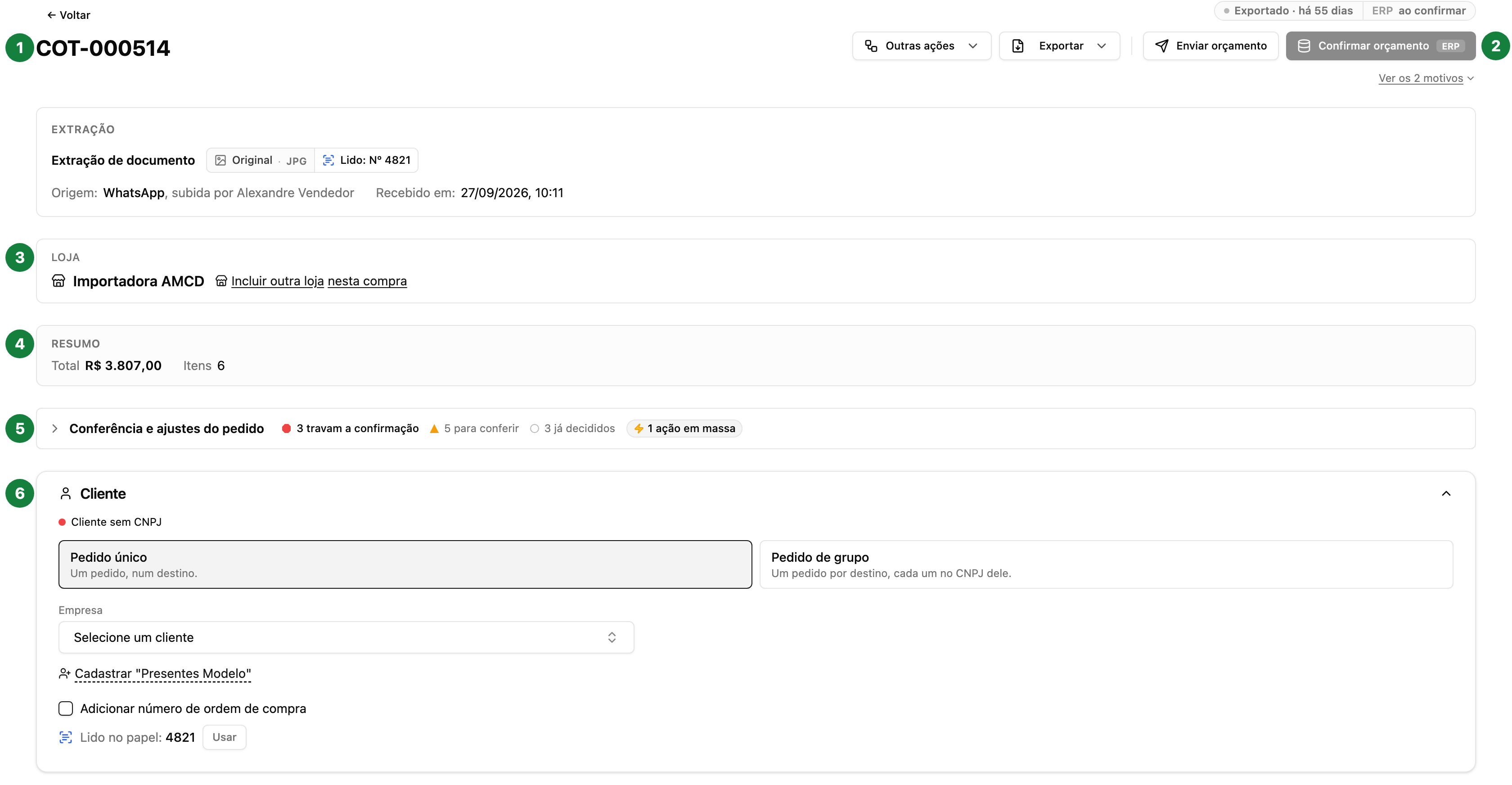
1. Número e origem. O número da cotação (COT-…) e, embaixo, de onde ela veio e quando, para a cotação montada na tela. Quando ela nasceu de algo que o cliente mandou (foto, planilha, PDF, texto ou áudio), a origem e a data saem do cabeçalho e vão para o bloco Extração, o primeiro da página: ele diz o que foi extraído (Extração de documento, de texto ou de áudio), traz o selo do original com o que a Vendria leu dele, a Origem: (por exemplo WhatsApp, com quem mandou) e o Recebido em:. Ver Conferir a cotação contra o documento que o cliente mandou. O status fica no canto de cima, à direita (Rascunho, por exemplo). Ver O ciclo de vida de uma cotação: os status e o que liga um no outro.
2. As ações. Confirmar orçamento é o botão principal: fecha a cotação e, quando a loja é integrada, manda o pedido ao ERP. Exportar baixa a cotação em PDF, Excel ou CSV, com os modelos que a empresa configurou (ver Baixar a cotação em PDF, Excel ou CSV: o menu Exportar e os modelos). Enviar orçamento, à esquerda de Confirmar orçamento, congela a proposta e gera o PDF para o cliente aprovar (ver Enviar orçamento: congelar e entregar o PDF ao cliente). Com a proposta já com o cliente, no lugar dele fica Editar orçamento, em azul, para quem pode editar a cotação: anula a proposta enviada e reabre a edição. Enviar orçamento continua ao lado dele, para reabrir as opções de entrega da versão que o cliente tem. Outras ações abre o menu com o resto:
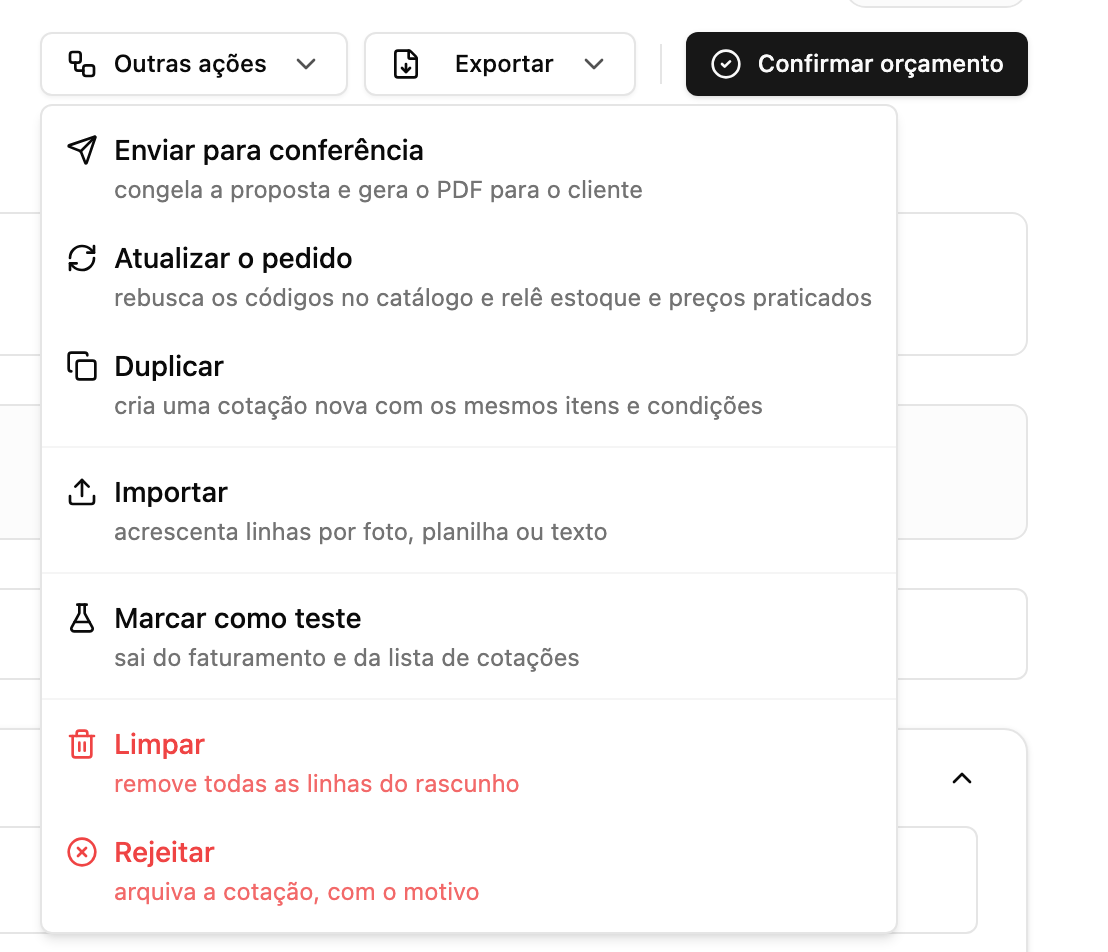
O botão principal, o preto, muda conforme a situação:
- Confirmar orçamento: fecha o pedido. Quando a loja grava no ERP, ele leva o selo ERP e abre uma confirmação antes de enviar;
- Cliente confirmou: aparece quando a proposta foi enviada com Enviar orçamento e você vai registrar que o cliente aceitou.
O menu Outras ações tem o resto. Nem todo item aparece sempre:
| Ação | O que faz | Quem vê, e quando |
|---|---|---|
| Atualizar o pedido | Busca os códigos de novo e relê estoque e preços praticados | Antes da confirmação, com a cotação editável |
| Duplicar | Cria uma cotação nova com os mesmos itens e condições | Em qualquer status |
| Importar | Acrescenta linhas por foto, planilha ou texto | Com o rascunho aberto para edição |
| Limpar | Remove todas as linhas | Com o rascunho aberto e com linhas |
| Marcar como teste | Tira a cotação do faturamento, das estatísticas e da lista de cotações | Só o administrador |
| Confirmar mesmo assim | Confirma apesar de um impedimento, como o pedido mínimo, e fica registrado | Só o administrador, quando a confirmação está bloqueada |
| Rejeitar | Arquiva a cotação, com o motivo | Antes da confirmação |
| Cancelar pedido | Cancela a venda confirmada, com o motivo | Depois da confirmação, no lugar de Rejeitar |
O print é de um rascunho. Ver Cancelar um pedido ou rejeitar uma cotação.
3. Loja. A loja do fornecedor que vende esta cotação. O link Incluir outra loja nesta compra acrescenta uma segunda loja, e a cotação passa a fazer parte de uma compra multi-loja (ver a última seção).
4. Resumo. O total e a quantidade de itens, sempre à vista.
5. Conferência e ajustes do pedido. A faixa conta o que falta conferir, o que já foi decidido e quantas ações em massa existem. Aberta, ela junta o que dá para acertar de uma vez; o que é de uma linha só fica na linha. As ações do painel estão explicadas na seção O painel de conferência, ação por ação, mais abaixo.
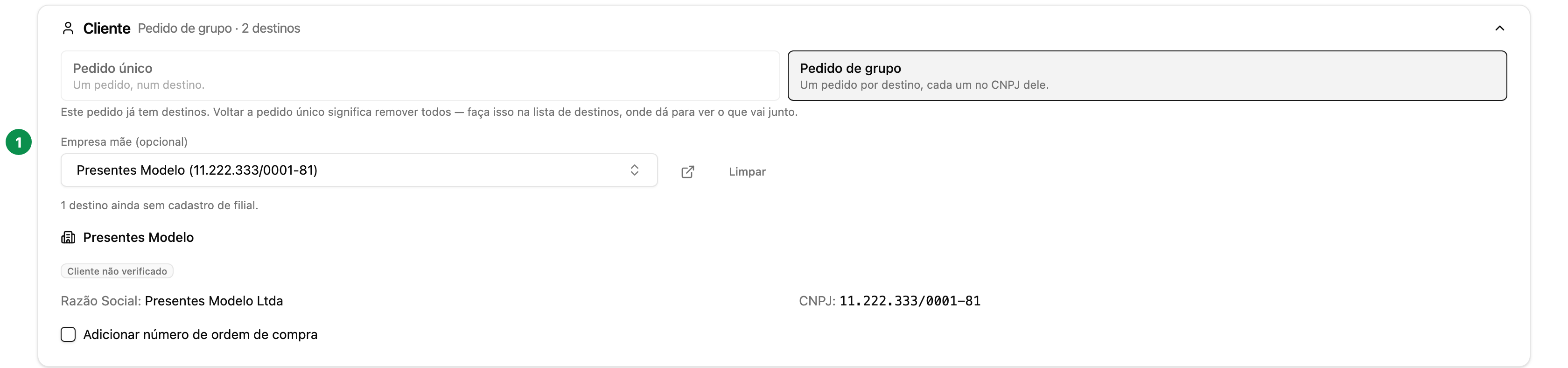
6. Cliente. Para quem é o pedido. Pedido único é um pedido num destino; Pedido de grupo reparte o pedido entre os destinos do cliente (ver a última seção). Em Empresa fica o cliente escolhido, com razão social e CNPJ, e ali também se adiciona o número da ordem de compra do cliente. Ver O cliente da cotação: identificar, definir e trocar.
O meio: vendedor, descontos e itens
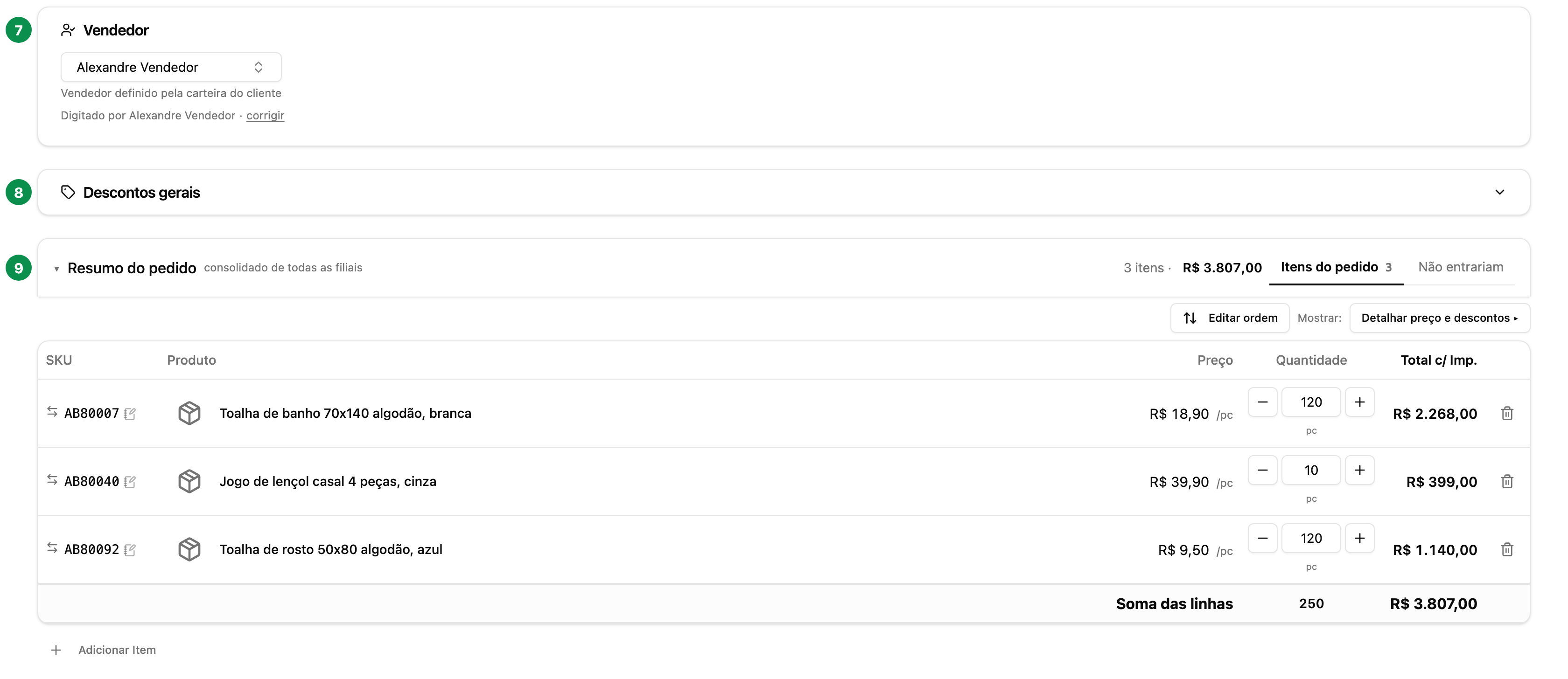
7. Vendedor. Quem vende a cotação. Em geral vem da carteira do cliente, e a linha de baixo diz quem digitou. Ver Trocar o vendedor de uma cotação ou de uma compra.
8. Descontos gerais. O desconto que vale para a cotação inteira, como o Desconto manual (%). Desconto de uma linha só se dá na própria linha.
9. Itens. A tabela do pedido. Em cima dela:
- Itens do pedido e Não entrariam: a segunda aba guarda o que ficou fora do pedido, com a contagem no nome da aba;
- Editar ordem muda a ordem das linhas;
- Detalhar preço e descontos abre as colunas de desconto, embalagem e impostos. Fechada, a tabela mostra só código, produto, preço, quantidade e total.
Cada linha tem o código, o produto, o preço e a quantidade em peças. O ícone ⇆ ao lado do código troca o produto da linha. Adicionar Item, no fim, busca um produto no catálogo. Ver A linha da cotação: quantidade, preço e desconto.
O fim: logística, totais e condições
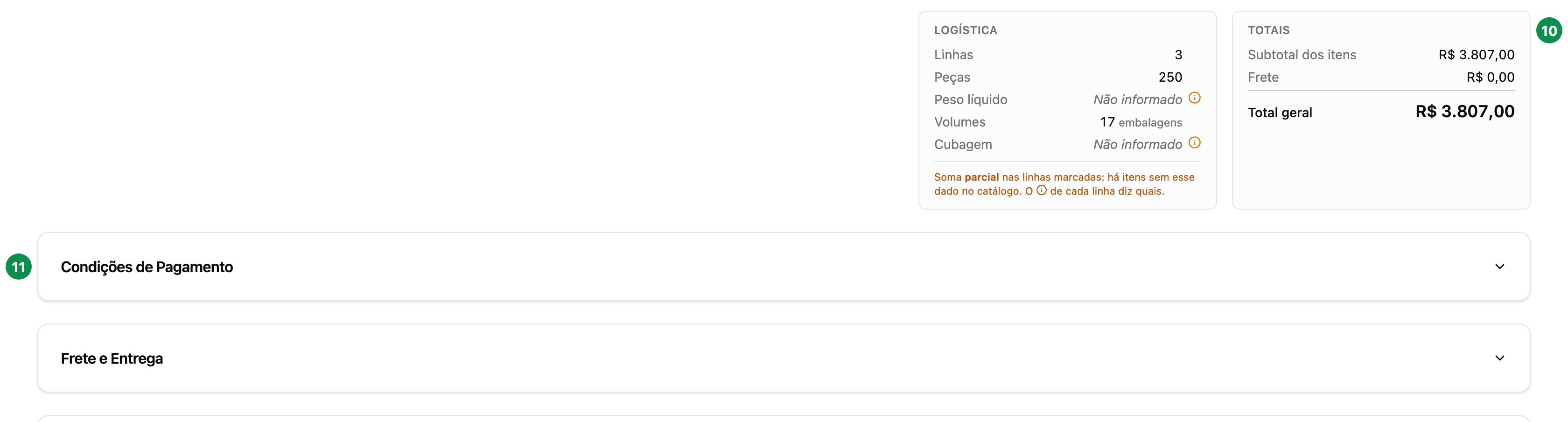
10. Logística e totais. Linhas, peças, peso, volumes e cubagem, somados do cadastro dos produtos. Quando falta o dado de algum produto, o quadro avisa que a soma é parcial. Ao lado, o subtotal dos itens, o frete e o total geral.
11. Condições. Condições de Pagamento, Frete e Entrega e Observações abrem e fecham. Ver Condições comerciais na cotação: pagamento, frete e entrega.
As regras da cotação
O que a Vendria confere, e o que acontece quando a regra não é cumprida.
O cliente
- O vendedor só escolhe cliente da própria carteira. A lista de clientes do quadro Cliente mostra só a carteira do vendedor do pedido, e o servidor recusa outro com "Cliente fora da sua carteira.". O administrador escolhe qualquer cliente; para ver todos na lista, ele tira o vendedor no quadro Vendedor. Ver Os clientes da minha carteira.
- Na loja que grava no ERP, sem cliente não há confirmação. O ERP recusaria um pedido sem CNPJ, então a Vendria recusa antes: "Este pedido não tem cliente identificado (CNPJ).". O cliente também precisa ter CNPJ no cadastro. Na loja sem ERP, dá para confirmar sem cliente.
- Na compra com mais de uma loja, o cliente é da compra. A cotação mostra Definir na compra e leva à página da compra.
Confirmar e o ERP
- Quem confirma: o administrador e o vendedor do pedido. O vendedor da representação pode ser impedido quando a representação reserva o envio ao ERP ao Sócio e ao Administrativo; aí o botão fica desligado e diz quem confirma.
- Se o ERP falhar, a confirmação continua valendo. O resultado do envio aparece na página, na faixa do ERP, com a opção de reenviar. Ver O pedido como ele ficou no ERP.
- O que sempre impede a confirmação na loja com ERP: pedido sem cliente, pedido sem itens, forma de cobrança não escolhida e cliente com título vencido, quando a empresa bloqueia isso. Em qualquer loja: o pedido mínimo, quando a empresa o torna obrigatório.
- O que só avisa, e não impede: falta de estoque, código não encontrado, dúvida aberta, quantidade fora do múltiplo da embalagem. O aviso aparece na confirmação; se você seguir, o pedido vai como está.
Preço e desconto
- O desconto tem teto por loja. Passar do desconto máximo do vendedor, seja pelo desconto da linha, seja pelo preço fechado, é recusado com o limite escrito. O desconto geral da cotação respeita o mesmo teto. Ver Desconto máximo do vendedor: o teto de concessão por loja.
- A loja pode não deixar o vendedor digitar o preço. Aí o campo recusa com "Esta loja não permite que o vendedor defina o preço da linha.".
Estoque e pedido mínimo
- Falta de estoque não trava o pedido. Sem decisão na linha, a quantidade pedida vai inteira. As saídas (usar o disponível, salvar para o futuro) estão na linha. Ver Estoque na cotação: o aviso de falta e as saídas.
- Pedido mínimo: abaixo dele, a cotação avisa. Se a empresa tornou o mínimo obrigatório, o botão de confirmar fica bloqueado e só o administrador confirma assim mesmo, em Confirmar mesmo assim. Ver Pedidos e estoque: aprovação, pedido mínimo, estoque e embalagem.
Quando a cotação trava
- Depois de Enviar orçamento, ela congela: itens, quantidades, preços e condições ficam travados enquanto o cliente decide. Quem pode editar a cotação reabre a edição em Editar orçamento, e a proposta que está com o cliente deixa de valer. Ainda dá para registrar o aceite, rejeitar, duplicar e exportar. Ver De quem é a vez, e quando a cotação congela.
- Depois de confirmada, a cotação não é mais editada. Sobram cancelar, duplicar e exportar.
O vendedor, a loja e o teste
- Trocar o vendedor é do administrador. Na representação, o Sócio e o Administrativo trocam dentro da própria equipe. O vendedor não troca. Ver Trocar o vendedor de uma cotação ou de uma compra.
- Uma cotação é de uma loja só. Itens de lojas diferentes viram uma compra, com uma cotação por loja (ver a última seção).
- Marcar como teste é só do administrador.
Pelo WhatsApp também dá
A cotação aberta na conversa com a Dri aceita mudanças por mensagem: "acrescenta 2 DV80008", "troca o DV80371 pelo DV80372", "muda o prazo para 30/60". Ver Montar uma cotação por texto no WhatsApp e Mudar as condições do pedido pelo WhatsApp.
O painel de conferência, ação por ação
O painel Conferência e ajustes do pedido agrupa o que dá para resolver de uma vez. Cada linha do painel é um tipo de assunto, com a contagem e as ações em lote. As ações só funcionam com a cotação editável.
| No painel | Ação | O que faz |
|---|---|---|
| Preço das linhas | Substituir, pelo preço do documento | Aplica o preço que o cliente escreveu, como preço base ou preço fechado |
| Preço das linhas | Substituir, pelo preço praticado | Aplica o último preço que o cliente pagou |
| Preço das linhas | Restaurar | Volta ao preço de tabela; não mexe em preço fechado digitado à mão |
| Disponibilidade | Mandar só o que tem em estoque (N) | Reduz as linhas ao que tem; a diferença fica anotada em Não entraram e pode voltar |
| Disponibilidade | Tirar do orçamento os itens sem estoque (N) | Tira do orçamento as linhas esgotadas; elas ficam anotadas em Não entraram e não voltam |
| Produto não encontrado | Salvar para futuro e manter no pedido | Registra a demanda sem tirar a linha |
| Produto não encontrado | Remover do pedido | Tira as linhas |
| Pertencem a outra loja | Descartar | Tira as linhas de outra loja, com confirmação |
| Quantidades em peças | Converter em caixas | Converte pelo tamanho da caixa do catálogo |
| Quantidades em caixas | Converter em peças | Desfaz a conversão |
| Embalagem divergente | Usar a embalagem do catálogo | Passa as linhas de peças para caixas pela embalagem cadastrada |
| Dúvidas de leitura (duas ou mais) | São quantidades / São preços, Em peças / Em caixas | Responde a mesma pergunta para todas as linhas daquele tipo |
| Qualquer aviso | Dispensar | Tira o aviso desta cotação; nada muda no pedido |
Algumas linhas do painel só informam, sem botão: Fora do múltiplo da embalagem, Abaixo do pedido mínimo da loja, Código duplicado e a contagem de estoque, com ver na tabela para ir até a linha. Quando a leitura de estoque envelhece, o painel pede Atualizar o pedido, em Outras ações. Ver Avisos da linha: o selo Confira, a gaveta e o painel de conferência.
Multi-loja ou multi-filial: qual é a diferença
São duas coisas diferentes, e as duas podem aparecer no mesmo cliente.
| Multi-loja | Multi-filial (pedido de grupo) | |
|---|---|---|
| O que se divide | As lojas do fornecedor que vendem | Os destinos do cliente que recebem |
| Por quê | Cada loja emite a nota com o CNPJ dela | Cada filial recebe e é faturada no CNPJ dela |
| Como nasce | Itens de lojas diferentes no mesmo pedido, ou Incluir outra loja nesta compra | Pedido de grupo no quadro Cliente, ou planilha e foto com uma coluna por destino |
| O que aparece | Uma cotação por loja, reunidas numa compra | Uma cotação só, com a Matriz e um cartão por destino |
| Onde se confirma | Confirmar tudo, na página da compra | Confirmar orçamento, na própria cotação |
Pedido multi-loja: a compra
Quando os itens são de lojas diferentes, a Dri monta uma cotação por loja e as junta numa compra. No WhatsApp ela responde com as cotações de cada loja e um link só, Veja a compra completa.
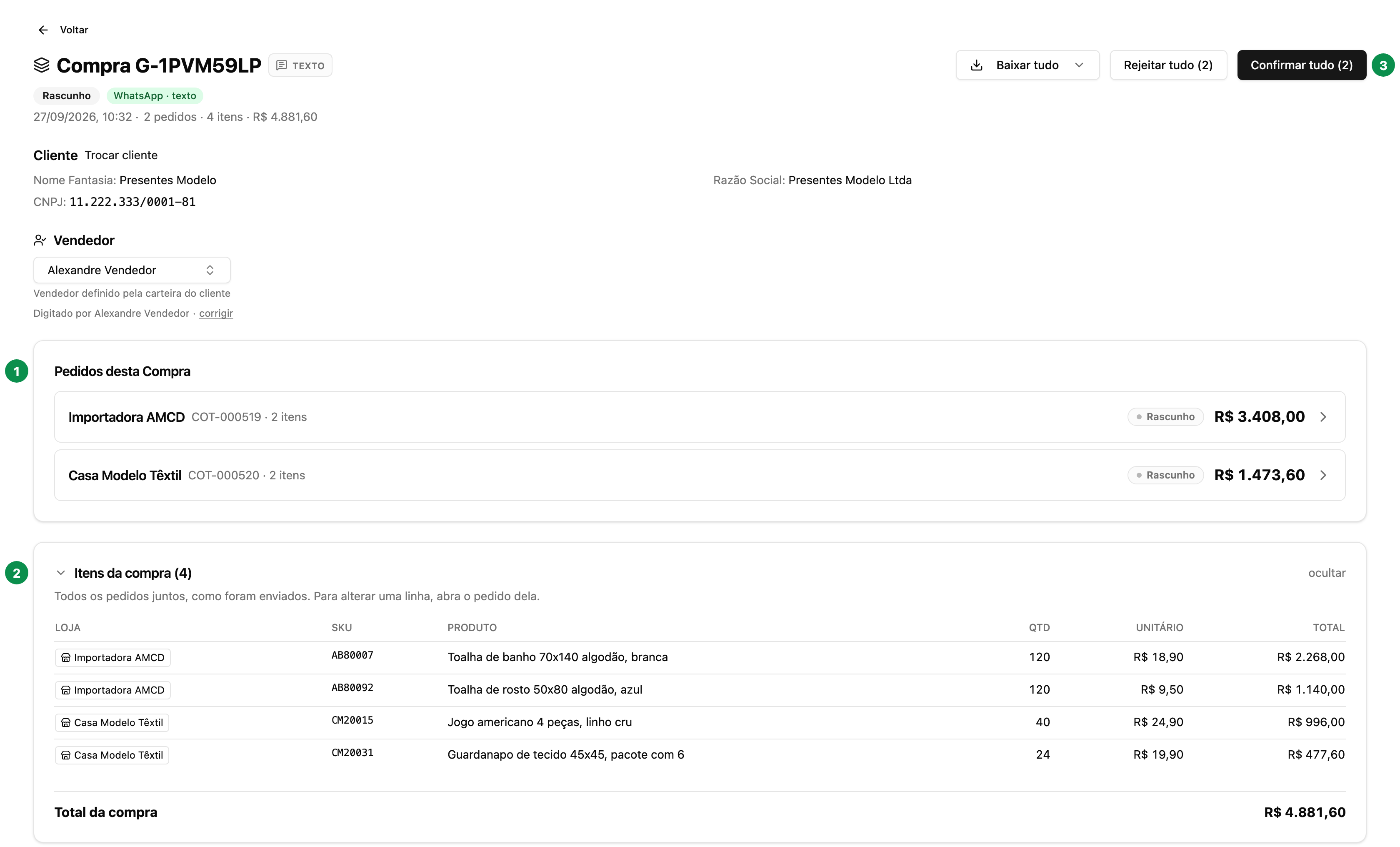
- Pedidos desta Compra: uma linha por loja, com o número, os itens, o status e o valor. Clique para abrir a cotação daquela loja; é nela que se mexe nos itens.
- Itens da compra: todos os itens juntos, com a loja de cada um, só para leitura.
- Confirmar tudo e Rejeitar tudo agem em todas as cotações da compra de uma vez, e Baixar tudo baixa os arquivos.
Ver Quando um pedido vira vários: a compra multi-loja pelo lado da casa e A página da compra: confirmar, rejeitar e incluir lojas de uma vez.
Pedido de grupo: um pedido, vários destinos
Quando o cliente tem filiais e manda um pedido para todas, a cotação continua uma só, e cada linha é repartida entre os destinos. No quadro Cliente, Pedido de grupo mostra a Empresa mãe (a matriz, opcional) e os destinos.
Nos itens, o seletor Resumo | Matriz troca a visão. Na Matriz, cada destino é uma coluna, e você digita quanto vai para cada um; a quantidade da linha é a soma das colunas. Unidades | Embalagens escolhe se as colunas contam peças ou caixas.
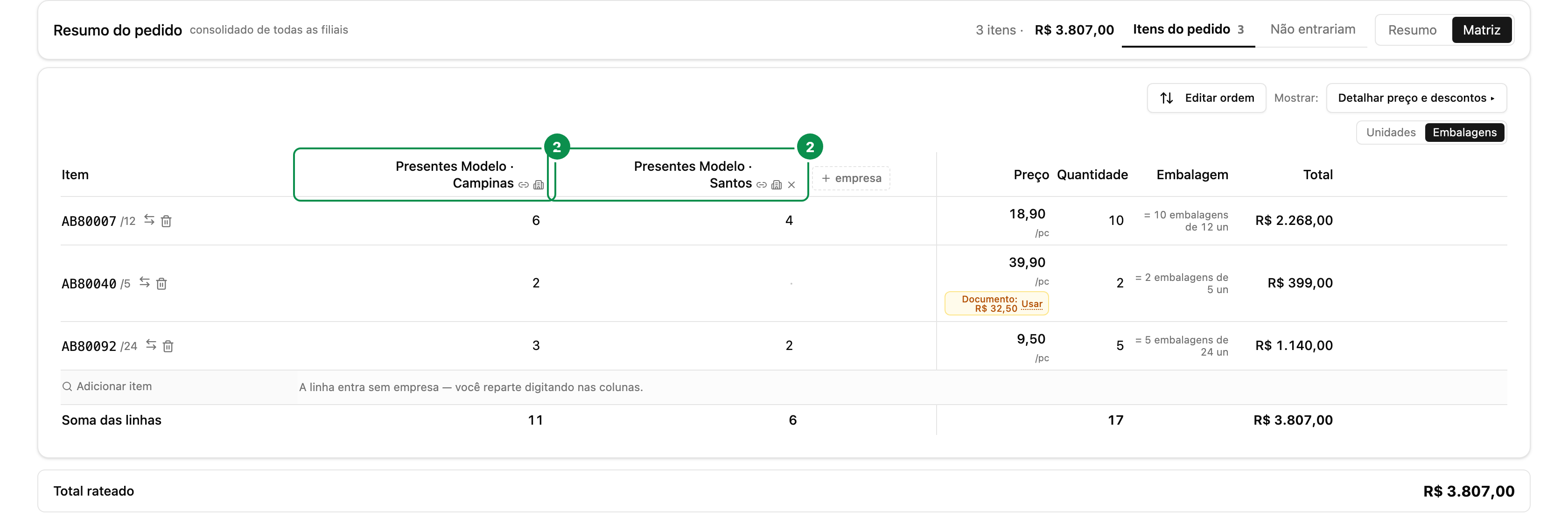
Abaixo dos totais, Rateio por loja mostra um cartão por destino, com os itens e o valor de cada um. Prazo, frete e condições são do pedido e valem para todos os destinos; o que muda por destino é o CNPJ, o endereço e a data de entrega. O menu ⋮ de cada cartão troca o destino, duplica, muda endereço e data ou tira a filial do pedido, e Incluir destino no pedido acrescenta outro.

O passo a passo de começar um rateio, incluir destinos e preencher a Matriz está em Rateio na tela, passo a passo: destinos, Matriz e entrega por filial.