Pedir pela Dri no WhatsApp
Comece a mensagem com cotação ou pedido, com código, quantidade e unidade, e o preço combinado. Veja exemplos e como a cotação aparece no site.
Para: todos os perfisAtualizado em 27/09/2026
Resumo
Para a Dri montar uma cotação, comece a mensagem com a palavra cotação ou pedido, diga para quem é (nome ou CNPJ do cliente) e ponha um item por linha: o código do produto, a quantidade com a unidade (caixa ou unidade) e o preço combinado, se houver.
Cotação para Presentes Modelo, CNPJ 11.222.333/0001-81
AB80007  10 cx
AB80040  10 un  R$ 32,50
AB80092  5 cx
A Dri monta a cotação na hora e responde com o link para você conferir no site e enviar. Também vale mandar a foto, o PDF ou a planilha da cotação, com as mesmas informações.
Cotação não é lista de produtos
A Dri faz duas coisas parecidas, e a palavra que você usa decide qual delas ela entende.
- Cotação (ou pedido): você já sabe os itens e as quantidades. A Dri cria um documento com esses itens, para o cliente, com os preços dele, que depois vai para conferência e para o ERP.
- Lista de produtos: você quer mostrar uma parte do catálogo ao cliente, por exemplo "itens da linha Cozinha entre 1 e 10 reais com pelo menos uma caixa em estoque". A Dri filtra o catálogo e devolve a lista, que você abre no site ou exporta em PDF com fotos para encaminhar.
Palavras como lista, catálogo, tabela de preços, planilha e PDF, ou um recorte por marca, linha, faixa de preço ou estoque, levam a Dri para a lista de produtos. Por isso, quando for pedido, escreva cotação ou pedido logo no começo, em vez de "segue a lista".
Para a lista, ver Gerar uma lista de produtos pelo WhatsApp. Para uma cotação com todos os itens de um recorte, sem digitar código por código, ver Cotação de um recorte do catálogo pela Dri.
Onde fica
A Dri atende no WhatsApp do fornecedor e reconhece você pelo celular cadastrado na sua conta. Não há nada a instalar: é só mandar mensagem para o número de sempre. Tudo o que ela monta fica guardado no site, em Cotações.
Este guia é sobre fazer pedido. Para perguntar preço e estoque, ver Consultar preço e estoque pela Dri.
O que mandar em cada pedido
A Dri acerta de primeira quando cada linha do pedido traz o código, a quantidade e a unidade, e o pedido diz para quem é.
- O código do produto. É o mínimo. Use o código do catálogo do fornecedor, completo, com as letras do começo: AB80008, e não só 80008. Com o código a Dri reconhece o item praticamente sempre; só com a descrição, é onde ela mais erra ou deixa item sem correspondência.
- A quantidade, sempre com a unidade. Uma quantidade por linha, com a unidade ao lado: 10 cx ou 10 un. É a diferença que mais pesa no pedido: se a caixa daquele produto tem 24 peças, "10" pode ser 10 peças ou
- Sem unidade, a Dri usa o padrão da sua empresa (caixa ou peça), que nem sempre é o que o cliente quis. Se o pedido não tem quantidade nenhuma, ela pergunta se monta com uma caixa de cada, e a linha montada assim fica marcada para você conferir.
- O preço combinado, se houver. Escreva ao lado do item, com R$ ou com vírgula nos centavos (R$ 32,50). Ele chega na cotação como o preço do documento, e você decide como aplicar: a seção sobre o preço combinado, mais abaixo, explica. Item sem preço segue a tabela do cliente.
- Para quem é o pedido: nome ou CNPJ. Quem manda pelo cliente põe o nome ou o CNPJ dele no começo; quem compra com mais de um CNPJ diz qual. Com o CNPJ no pedido, a Dri já vincula a cotação à empresa certa, e os pedidos que chegam assim são os que mais viram pedido confirmado. Sem ele, a cotação fica esperando alguém escolher o cliente na tela.
Mande tudo junto, numa mensagem só ou num arquivo só. Cada foto, PDF ou planilha vira um pedido à parte, e o CNPJ mandado numa mensagem separada, depois do arquivo, não entra naquele pedido. Se os itens e o CNPJ chegaram em mensagens diferentes, junte os dois antes de mandar para a Dri.
Quatro jeitos que funcionam
Os exemplos abaixo usam dados fictícios. O formato é o que importa.
Mensagem de texto
Uma linha por item: código, quantidade com a unidade e, se houver, o preço. O cliente vem antes, no topo.
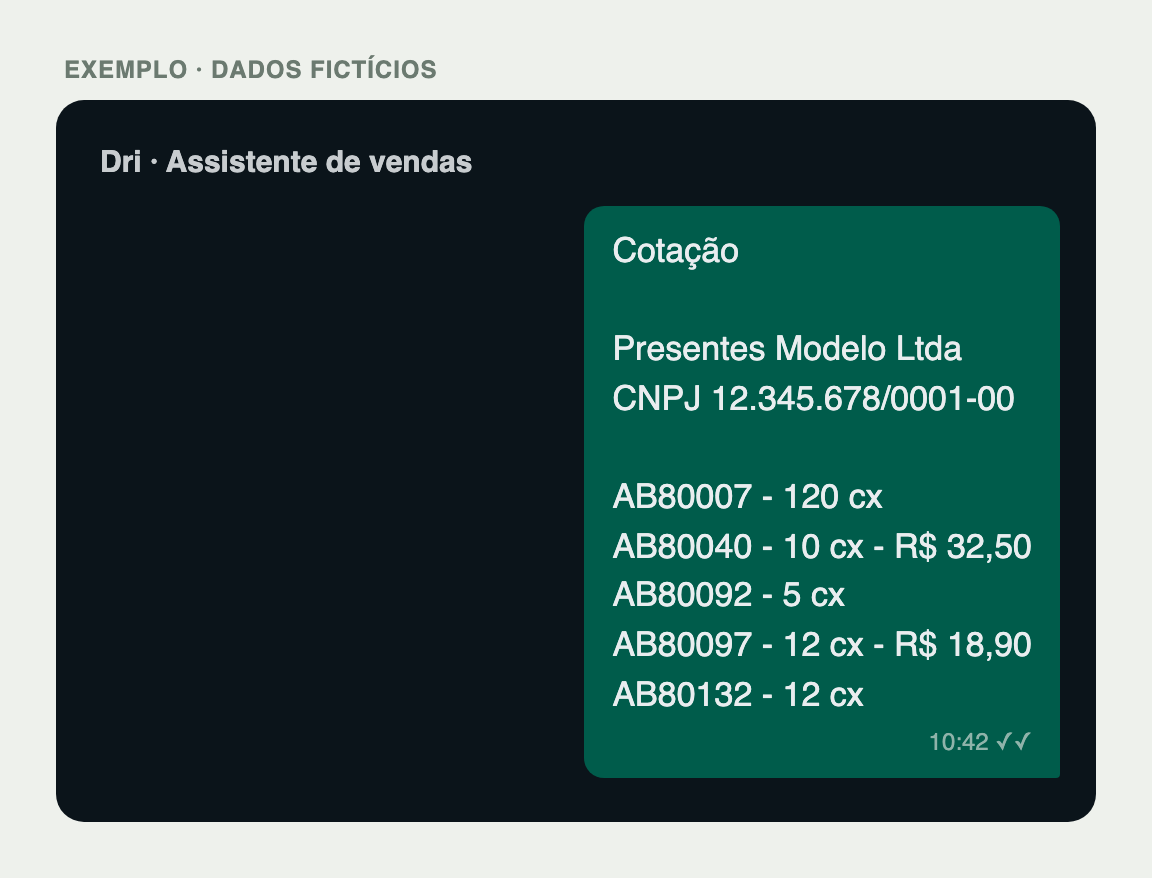
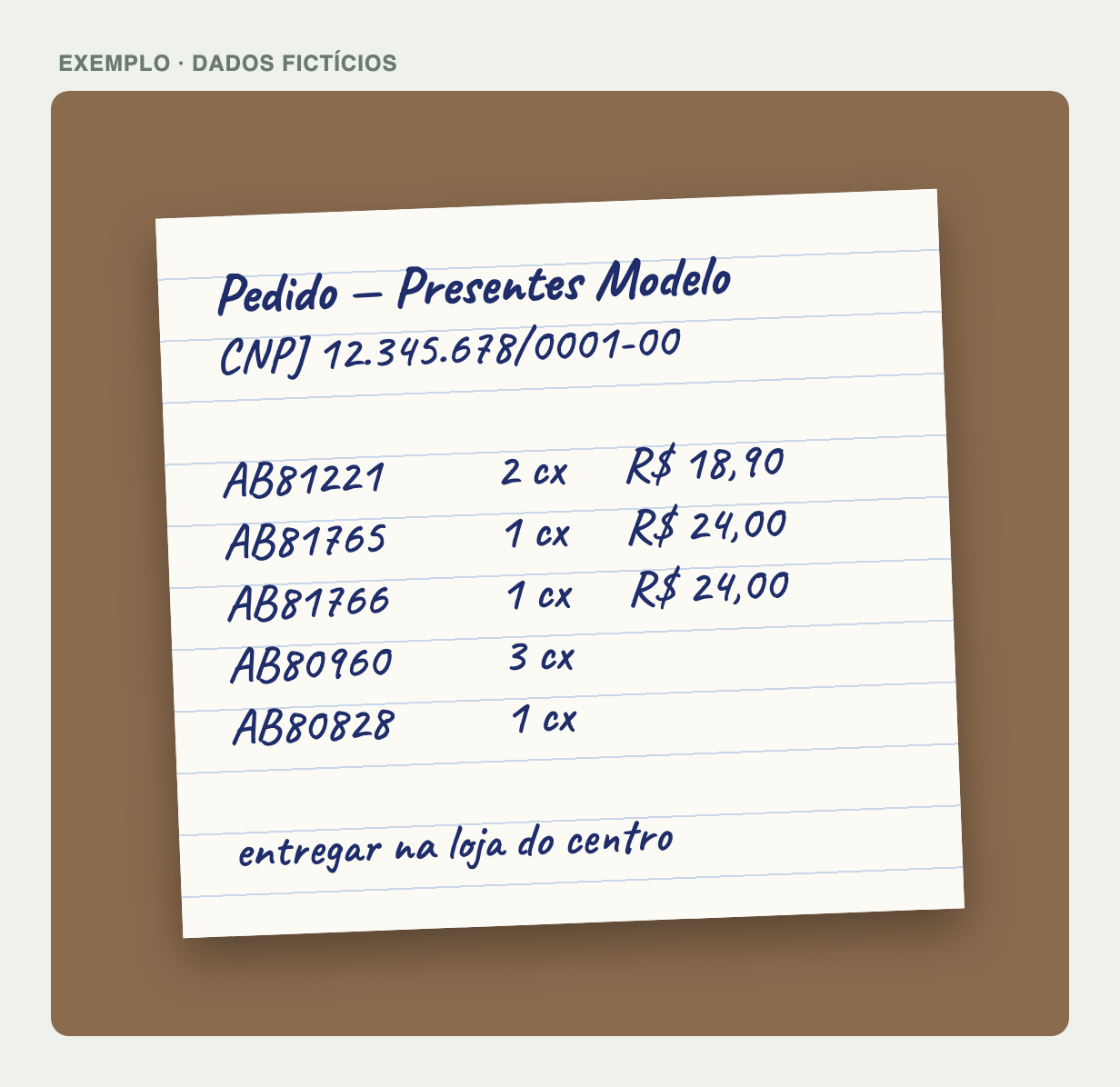
Foto do pedido
Vale pedido impresso ou escrito à mão. Tire a foto de frente, com boa luz e a folha inteira no quadro, com os códigos legíveis.
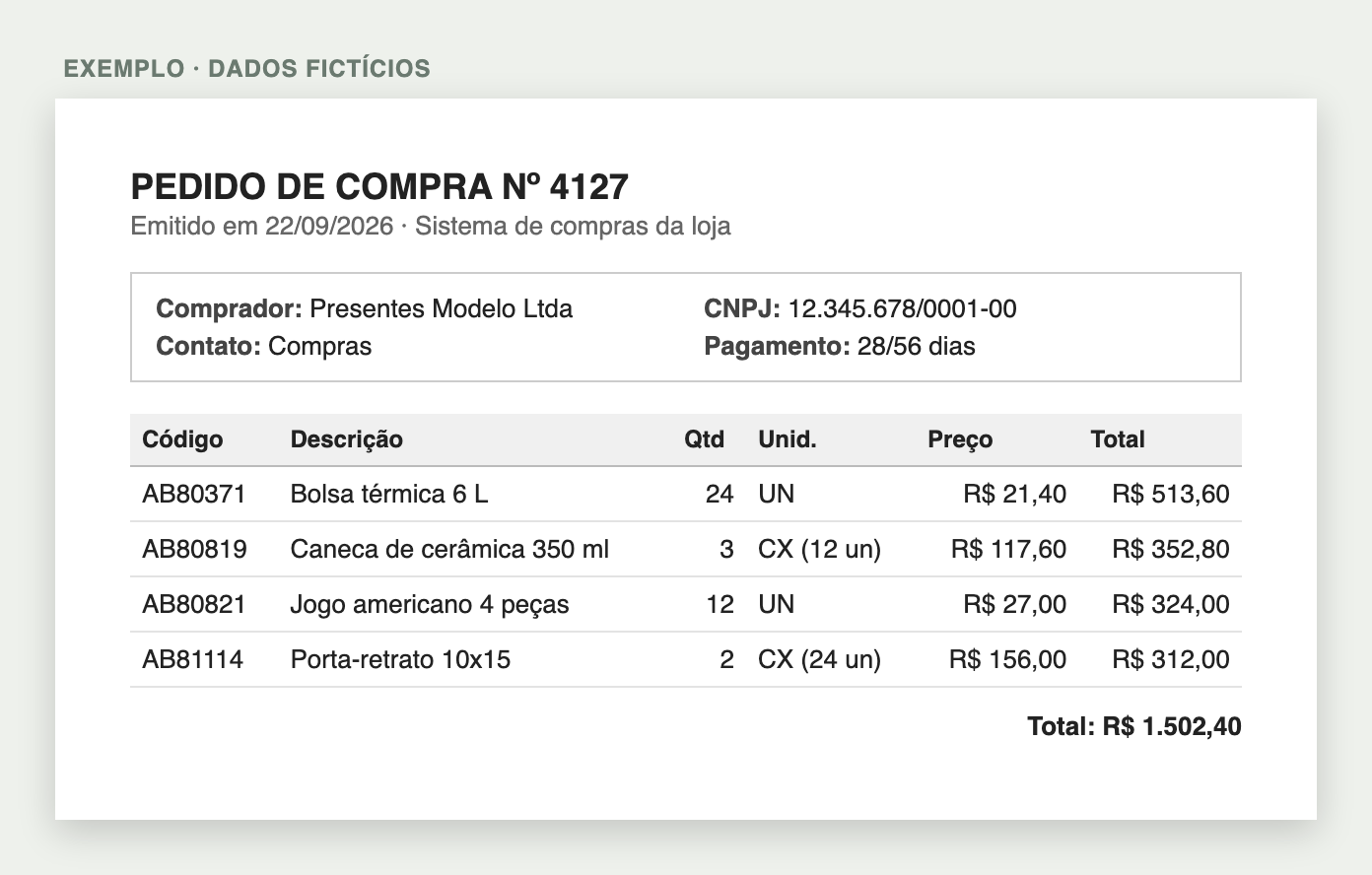
PDF do sistema do cliente
O pedido de compra que o sistema do cliente gera costuma vir completo: CNPJ no cabeçalho, código, quantidade, unidade e preço em colunas. Confira se a coluna de unidade está lá: um PDF com "Qtd 3" e nada ao lado deixa a Dri adivinhar se são 3 peças ou 3 caixas. Estando completo, é só encaminhar o arquivo.
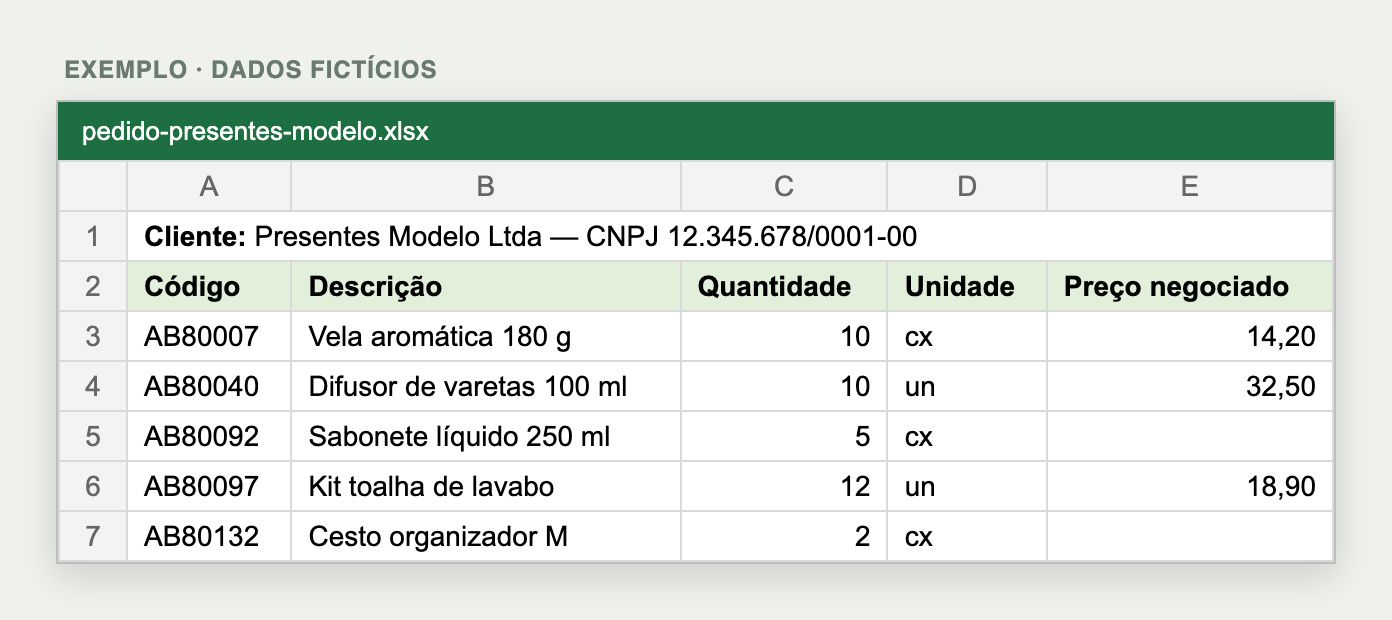
Planilha
Uma linha de cabeçalho, uma linha por item e uma coluna para a unidade, que pode ser diferente em cada linha. O cliente pode ir numa linha acima da tabela.
O que atrapalha a leitura
Quase todo item que fica sem correspondência cai num destes casos:
- Código do cliente no lugar do código do catálogo. Muita loja tem numeração própria ou código de barras interno. A Dri procura no catálogo do fornecedor, e o código do cliente não está lá.
- Código sem as letras do começo. 80008 pode ser vários produtos; AB80008 é um só.
- Quantidade sem unidade. "AB80008 10" vira 10 na unidade padrão da sua empresa. Se o cliente quis a outra, a cotação sai com a quantidade errada, e nada nela parece errado.
- Só a descrição. "Toalha de lavabo" tem dezenas de opções no catálogo. Sem código, a Dri escolhe a mais provável e pede para você confirmar.
- Planilha com linhas que não são item. Cabeçalho repetido, subtotal, imposto, frete ou observação no meio da tabela podem ser lidos como produto. Deixe só a tabela de itens, com um cabeçalho.
- Colunas de medida parecendo código. Em foto de tabela, uma coluna de tamanhos (20x30, 50x70) pode ser lida como código. Mantenha o código numa coluna própria.
- Pedido de outro fornecedor ou de outra loja. Se os códigos são de uma loja do fornecedor que seu cliente não compra, a Dri avisa em vez de montar a cotação.
Depois de mandar
A Dri procura cada item no catálogo, aplica as condições do cliente e responde com o que encontrou, o que ficou sem correspondência, o cliente que ela reconheceu e o link que abre a cotação no site. Nada é enviado ao ERP nesse momento: a cotação fica salva em Cotações como rascunho. Você pode conferir e confirmar ali mesmo, ou deixar para outra pessoa da equipe revisar no computador antes de mandar ao ERP. Ver Acompanhar um pedido que você enviou para o passo de envio.
Se a empresa compra de mais de uma loja do fornecedor, a Dri separa os itens por loja e, quando não consegue saber de qual loja é o pedido, pergunta.
Onde cada informação aparece no site
Os prints abaixo são da cotação que a mensagem do Resumo gerou, com dados fictícios. Os números marcam onde foi parar cada parte da mensagem.
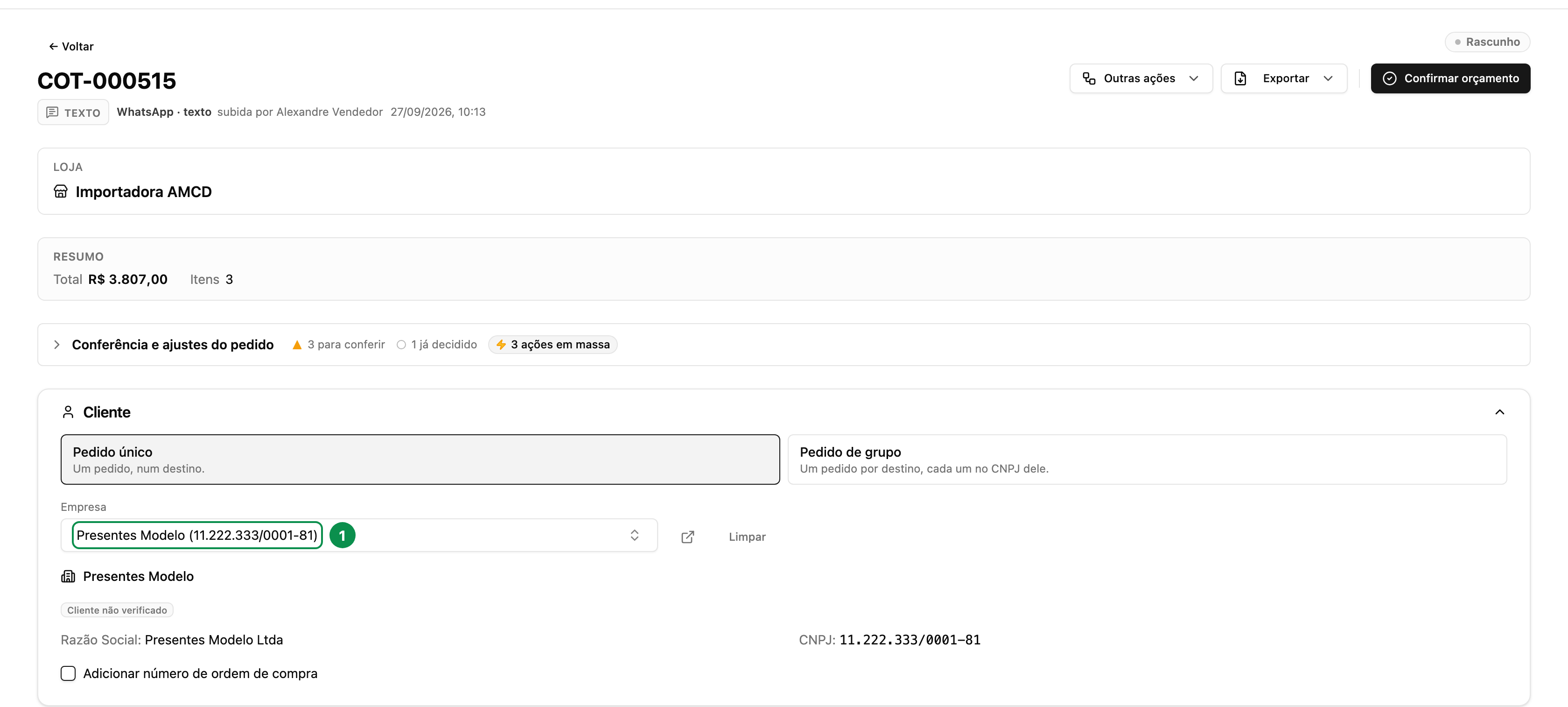
1. O cliente. O nome ou o CNPJ do começo da mensagem vira o cliente da cotação, no campo Empresa do quadro Cliente. Com o CNPJ a Dri acha o cadastro certo. Quando ela não reconhece o cliente, o quadro avisa Cliente não identificado e você escolhe a empresa ali mesmo.
Para ver os itens como no print abaixo, clique em Detalhar preço e descontos, logo acima da tabela.
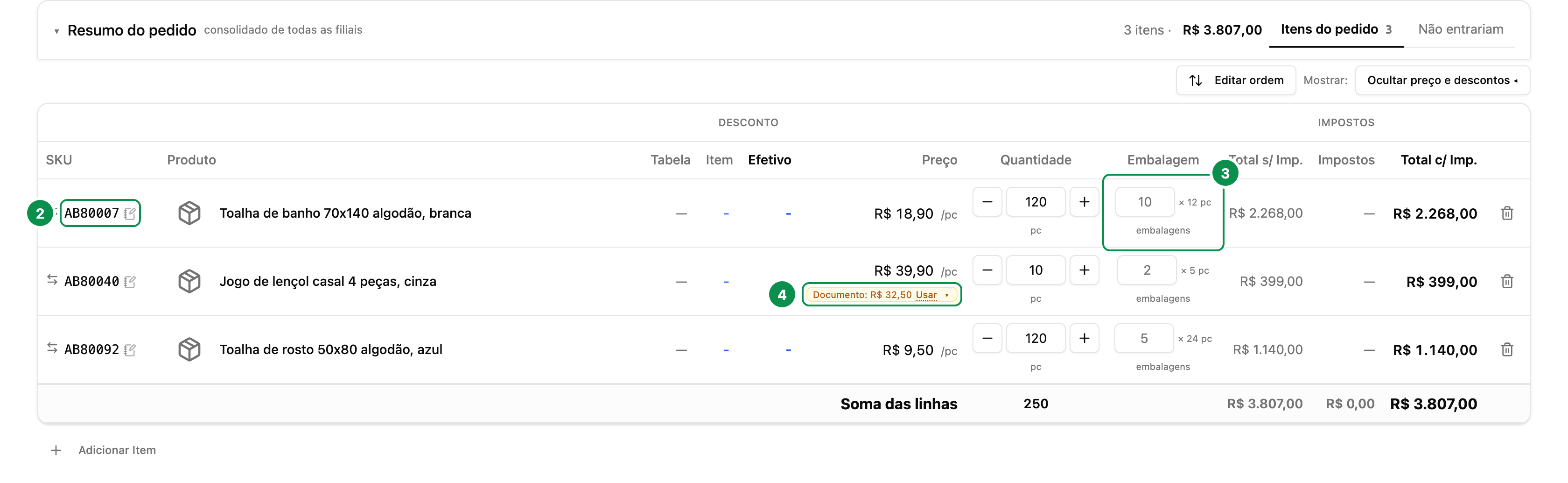
2. O código. Cada linha da mensagem vira uma linha da tabela, com o código e o produto do catálogo. Código que a Dri não achou aparece marcado como Código não encontrado, para você trocar o produto ou buscar de novo.
3. A quantidade e a embalagem. A coluna Quantidade mostra sempre o total em peças, e a coluna Embalagem mostra quantas caixas isso dá e quantas peças vêm em cada uma. No exemplo, 10 cx da toalha de banho virou 120 peças em 10 embalagens de 12; 10 un do lençol ficou em 10 peças, que são 2 embalagens de 5. É por isso que a unidade na mensagem importa: sem ela, "10" poderia ser 10 peças ou 10 caixas.
4. O preço combinado. O preço da mensagem não troca o preço da linha sozinho. Ele aparece embaixo do preço de tabela, como Documento: R$ 32,50 · Usar, esperando você decidir.
O preço combinado
Você aplica o preço da mensagem de dois jeitos, e escolhe em cada um se ele é preço base ou preço fechado.

- Linha a linha: clique em Usar na etiqueta, ou na setinha ao lado dela para escolher como.
- Todas as linhas de uma vez: abra Conferência e ajustes do pedido, no topo da cotação, e em Preços e descontos deixe Preço dos itens em do documento, escolha Preço fechado ou Preço base e clique em Substituir. Dispensar mantém o preço de tabela.
A diferença entre os dois:
- Preço base troca o preço de tabela pelo preço combinado, e os descontos continuam valendo por cima dele. Se você ainda vai dar um desconto adicional naquele item, use este.
- Preço fechado é o preço final da linha: os descontos param nele.
Na dúvida, use preço base. O preço combinado respeita o limite de desconto da loja: a linha cujo preço pediria um desconto acima do limite fica com o preço de tabela, e o aviso diz quantas linhas ficaram de fora e por quê.
O administrador pode fazer a cotação já nascer com o preço da mensagem aplicado: em Regras Comerciais, no quadro Preço do documento, a opção Aplicar automaticamente, escolhendo ali se ele entra como preço fechado ou como preço base. Aí a linha mostra ✓ Documento aplicado (ou ✓ Documento como base), com a opção desfazer.
Caixas e peças na conferência
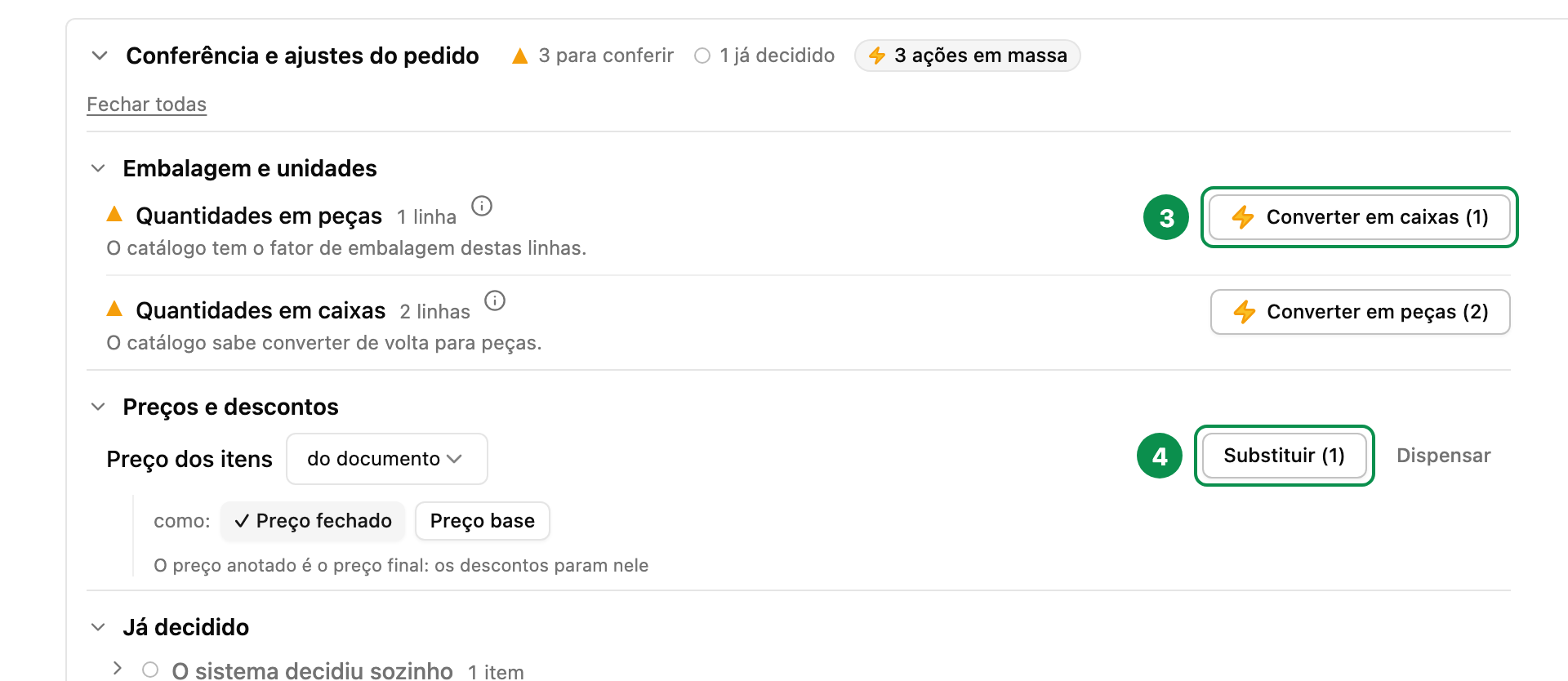
O painel Conferência e ajustes do pedido junta o que dá para acertar de uma vez. Em Embalagem e unidades, ele separa as linhas pedidas em peças das pedidas em caixas, sempre que o catálogo sabe quantas peças vêm na caixa:
- Converter em caixas passa as linhas pedidas em peças para caixas;
- Converter em peças faz o caminho contrário.
Use quando o cliente pediu tudo numa unidade e a mensagem saiu misturada, ou quando a linha ficou na unidade padrão da empresa e o cliente quis a outra.
Os botões Exportar e Adicionar itens
Depois que a cotação é montada, a mensagem da Dri vem com dois botões.
Exportar: a Dri pergunta "Qual formato?" e oferece Excel e PDF. Escolhido o formato, o arquivo da cotação chega ali mesmo na conversa. Com o arquivo entregue, aquela conversa se encerra; a mensagem seguinte começa uma nova.
Adicionar itens: a Dri responde que você pode mandar os itens por foto, documento ou texto, e o que você mandar em seguida entra direto na mesma cotação, sem ela perguntar se é um pedido novo.
O link da mensagem abre a cotação no site, onde você revisa quantidades, condições e observações antes de enviar.
Novo pedido, recomeçar e encerrar a conversa com a Dri
"novo pedido" ou "nova cotação": a cotação que estava aberta fica salva, e a Dri confirma com o número dela antes de pedir os itens do pedido seguinte. A conversa continua.
"começar de novo", "limpar tudo" ou "zerar": a Dri não decide sozinha: ela pergunta. Com uma cotação aberta, as opções são Novo pedido, Continuar (com o número da cotação) e Encerrar tudo.
"tchau", "até mais" ou "encerrar": encerra a conversa. Um "obrigado", "ok" ou "beleza" sozinho não encerra: a Dri entende como confirmação e pergunta se você precisa de mais alguma coisa.
Encerrar a conversa não apaga cotação nenhuma. O que foi montado continua em Cotações.
Não sabe por onde começar? Escreva ajuda e a Dri explica o que dá para fazer por ali.
O que a Dri não faz para quem compra
Algumas coisas que a Dri faz para a equipe do fornecedor não existem na conversa com o cliente. Pedindo, ela responde que só ajuda com catálogo, preços e pedidos.
- Lista ou catálogo em arquivo: ela não gera uma planilha nem um PDF do catálogo, inteiro ou por marca. Para ver tudo, use o Catálogo no site.
- Pedido por filtro: "quero todos os produtos da linha X" não vira cotação automática. Diga quais produtos e quantidades você quer.
- Assuntos de vendas do fornecedor: carteira de clientes, vendas, metas e cadastro de clientes são da equipe comercial.
- Planilha no modelo interno do fornecedor: o arquivo que você recebe é o do botão Exportar, em Excel ou PDF.
Para acompanhar o que já foi enviado, o lugar é o site. Ver Onde vejo meus pedidos.
Quando dá errado
"Sem acesso ativo": o número de onde você escreveu não está ligado a uma conta ativa. Confira se é o celular cadastrado; se for, fale com quem cadastrou você no fornecedor.
"Você não está associado a nenhuma empresa": sua conta existe, mas a sua empresa ainda não tem nenhuma loja do fornecedor liberada. Quem resolve é o fornecedor.
"Esse pedido parece ser da loja …, à qual sua empresa não tem acesso": os códigos que você mandou são de uma loja do fornecedor que não está liberada para a sua empresa, e a cotação não foi criada. Se precisar comprar de lá, peça acesso ao seu vendedor.